Universidad de Chile

Servicios de biblioteca

Acceso VPN

Ahora es posible acceder a todos los servicios corporativos desde cualquier lugar del país y del mundo, usando los medios de conexión tradicionales a internet (módem, banda ancha, ISDN, ADSL). Esto se hace usando VPN, un sistema que establece un canal seguro de comunicaciones entre su computador personal y la red corporativa de la Universidad.

VPN es una nueva forma en que los académicos, estudiantes y profesionales de la Universidad de Chile pueden conectarse desde su hogar a los servicios en línea que han sido contratados por nuestra casa de estudios y cuyo acceso ha estado tradicionalmente circunscrito a computadores instalados dentro de la red corporativa. [mayores detalles de lo que es VPN aquí]

Los elementos necesarios para establecer una conexión VPN hacia la universidad son los siguientes:

1. Poseer acceso a internet a través de cualquiera de los proveedores comerciales existentes

2. Obtener una clave de identificación desde el sitio www.pasaporte.uchile.cl. Este es un requisito indispensable

3. Descargar el software-cliente de VPN, para los siguientes sistemas operativos:

Cliente VPN Windows 7 / XP / Vista 32 bits

 Cliente VPN Windows 7 / XP / Vista 64 bits

Cliente VPN windows 2000  (readme)

Cliente VPN windows 98

Clientes VPN Linux / (Readme)

Clientes VPN Ubuntu 9.04 y 10.04 (Instrucciones)

Clientes VPN Solaris / (Readme)

Clientes VPN MacOS

Clientes VPN MacOS X (Intel/PPC) Compatible con Leopard y Versiones Anteriores (readme)

4. Instalar el software-cliente siguiendo las instrucciones que indica el instalador que ha descargado a su computador

5. Configurar el software-cliente, siguiendo las siguientes instrucciones (ejemplo para plataforma Windows):

Cargue el software-cliente, instalado en el paso 4, presionando el boón Inicio > Programas > VPN Client

Aparecerá la siguiente pantalla.

En ella, haga clic en el icono llamado "New" (nueva conexión) y configure la caja de diálogo de acuerdo al siguiente modelo:

En las opciones de Name, Password y Confirm Password, digite la palabra uchile. Una vez que ha configurado VPN, presione el botón Save. Ha configurado el cliente para establece un canal seguro de comunicaciones con la Universidad de Chile.

6. Comunicación del VPN

Una vez configurado el cliente, establezca comunicación con internet usando su browser y luego llama al programa VPN-Client.

Dé un doble clic en la configuración VPN_UCHILE, o bien presione el botón "Connect" para establecer la conexión

El programa cliente VPN intentará establecer una conexión con la Universidad de Chile.

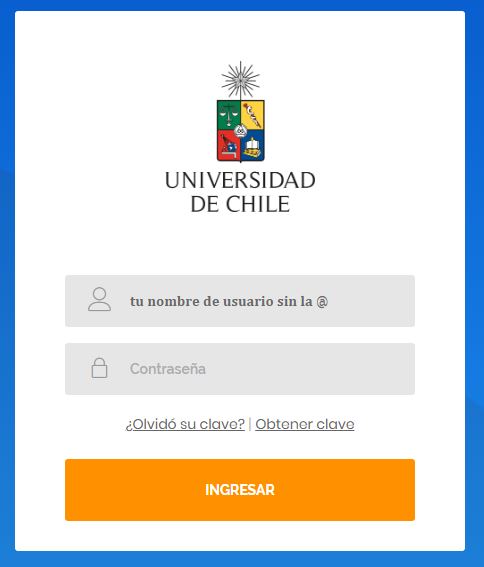
Cuando lo hace, le solicitará su user y password, obtenido desde www.pasaporte.uchile.cl

Usuario nombredeusuariopasaporte

Password clavedeaccesopasaporte

Si experimenta problemas para activar el sistema VPN, comuníquese al 9780911 o bien a www.mesadeayuda.uchile.cl

  • Compartir:
    http://uchile.cl/ux57723
    Copiar
  •  
  •  
  •  
  • Más

Servicios de biblioteca

Su mensaje fue enviado correctamente
Nombre del Destinatario:
E-mail destinatario:
Su nombre:
Su e-mail:
Comentarios: